Lo que la app hace de verdad
Funcionalidad a funcionalidad, con captura o maqueta donde hay algo que ver. Todo lo de esta página lo hace la app hoy, leído del código y no de una hoja de ruta. Lo que todavía no está va al final, con su nombre.
Abre rápido, y en la página 400 sigue abriendo rápido
Es la parte que nadie pone en una lista de funciones y que se nota a los diez segundos. La queja que más se repite sobre el lector de pago de siempre es que «crashes and freezes when scrolling through a 20-page document» — veinte páginas. PDFsigna es una app nativa, compilada para Apple Silicon, sin ningún entorno de ejecución debajo y sin una interfaz web disfrazada de ventana: un contrato de 500 páginas se desplaza como uno de cinco.
Varios documentos caben en pestañas de una ventana o en ventanas propias, como prefieras, y la app vuelve donde lo dejaste. Y abrirla sin nada cargado no te suelta el panel de abrir del sistema: te da una puerta, con la zona para soltar el PDF, los recientes con la miniatura de su primera página de verdad y el estado de firma de cada uno.
Seis herramientas de anotación, y todas se manejan con el teclado
Resaltar, subrayar, tachar, nota, texto libre y dibujo a mano alzada. Seis, y esa es la lista entera: una barra de anotación con cuarenta botones es la forma de no encontrar nunca los seis que usas.
Funcionan en vivo: crear, seleccionar, mover, editar y borrar, con deshacer y rehacer hasta el principio. Al guardar entran en el documento como una sola revisión incremental —diez anotaciones no son diez revisiones— y se escriben en una copia nueva al lado del original. El fichero del que partiste no se sobrescribe nunca.
Eso último no es cortesía: es exactamente la diferencia con la app que ya tienes instalada. Reescribir un PDF entero invalida cualquier firma que llevara dentro, así que la llamada que hace eso está prohibida en este código y hay una prueba que lee las fuentes y falla si alguien la escribe. Qué pasa al anotar un documento que ya venía firmado está más abajo, en guardar.
Anotar un documento
- Resaltar
- Subrayar
- Tachar
- Nota
- Texto
- Dibujo
Contrato de prestación de servicios
Nota Revisar el plazo de preaviso con el cliente antes de firmar.
Deshacer y rehacer, y todo alcanzable con el teclado.
Rellena formularios, y casi nadie espera que una app así lo haga
La mitad de los PDF que llegan de una Administración o de una gestoría son formularios, y acaban rellenados a mano con un bolígrafo después de imprimirlos. PDFsigna lee los campos que el documento declara y escribe tus respuestas dentro como valores de campo de verdad, no como texto pintado encima de la página.
Y el documento va contigo. Enfocar un campo —con el ratón, con el tabulador o con el lector de pantalla— salta a su página y lo enmarca. Quien rellena el séptimo campo necesita ver la letra impresa que tiene al lado, y tabular por quince campos de un formulario de cuatro páginas las pasa solo.
Se te avisa de cuántos obligatorios faltan y no se te impide guardar. Un formulario de veinte campos se rellena a medias hoy y se termina mañana.
Los detalles que deciden si esto funciona de verdad: al documento solo viajan los campos que has cambiado; la apariencia visible de cada valor se compone con la tipografía, el cuerpo y la alineación que el propio campo declara; y la marca que otras apps activan para que el visor redibuje los campos se deja a propósito sin tocar, porque Vista Previa la ignora —el formulario se abriría en blanco— y escribirla modificaría el diccionario del formulario y tumbaría cualquier firma anterior.
Rellenar un formulario
Solicitud de alta
Formulario · 6 campos
- Nombre y apellidos Ana Ruiz Peña Texto obligatorio
- Fecha de alta Texto obligatorio
- Acepto las condiciones marcada Casilla
- Modalidad Anual Grupo de opciones
- Provincia Madrid Lista
- Referencia del expediente AL-2026-0417 Texto solo lectura
Falta 1 campo obligatorio. Puedes guardar igual.
Tu rúbrica sobre la página, llamada por su nombre
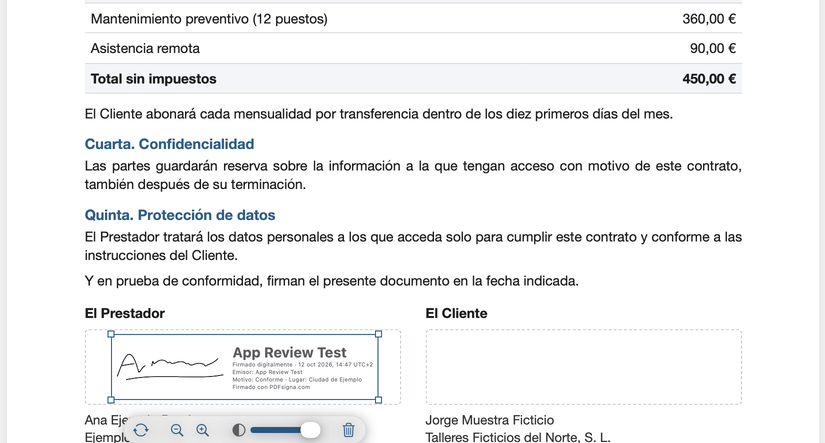
Si no tienes certificado —y mucha gente no lo tiene— puedes poner tu rúbrica donde está la raya. Es gratis, es ilimitado, y es una rúbrica visual: ni aquí ni en la app la llamamos «firma» a secas, porque no lo es.
El dibujo entra en la página como revisión incremental —los bytes de partida no se tocan, ni uno— y sale una copia nueva al lado del original. Dentro no se escribe nada más que el dibujo. Ni nombre ni fecha: «Firmado digitalmente · fecha» solo se puede componer cuando hay una firma digital que nombrar, y hay una prueba que lee los bytes añadidos y falla si esa frase aparece, en español o en inglés.
Donde esto importa de verdad es en el nombre del fichero, que se lee en el Finder sin ningún panel al lado que lo matice. Y por eso mismo, si el documento que vas a rubricar ya venía firmado por otro, la app avisa antes: dibujar encima cambia lo que la página enseña, así que su firma pasa a «No se puede confirmar la validez». Y te ofrece la salida: con un certificado, la rúbrica va dentro de la firma y no rompe nada.
Colocar la rúbrica
Contrato de prestación de servicios
Contrato rubricado.pdf
Una biblioteca, no una carpeta con PNG sueltos
Es lo que convierte esto en una herramienta de uso diario en vez de una utilidad de una vez, y es la pieza que nadie más ofrece organizada. Tus rúbricas viven en colecciones —por persona y por empresa— porque una gestoría, un despacho o un administrador de fincas firma por más de una parte y no puede permitirse mezclarlas.
Cada rúbrica recuerda su propio contexto: con qué certificado se firma, en qué parte de la página va normalmente y con qué motivo por defecto. Eso es lo que convierte el firmado habitual en cuatro gestos en vez de seis — no estás volviendo a decidir las mismas tres cosas cada vez.
La captura, hoy, es dibujar: con el trackpad, con el ratón o con el dedo, con el trazo suavizado en condiciones y la línea engordando y adelgazando según la velocidad. Es la diferencia entre una rúbrica que parece la tuya y una que parece dibujada con un palo. Todo se guarda en local, en tu equipo, y no se sube nada porque no hay ningún sitio al que subirlo.
La biblioteca de rúbricas
Biblioteca
- Todas
- Favoritas
- Personal
- Ejemplo, S. L.
-
 Rúbrica Personal Favorita
 - Rúbrica Ejemplo, S. L.
- Iniciales Personal
Guardado con la rúbrica
- Certificado asociado
- Llavero del sistema
- Posición habitual
- Última página, abajo a la derecha
- Motivo por defecto
- Conforme
Firmar con tu certificado
La otra clase. Tu certificado —el FNMT del llavero del sistema o un fichero .p12— produce una firma criptográfica de verdad, embebida en el PDF como PAdES. Detecta cualquier cambio posterior, te identifica, y aguanta que el documento dé la vuelta por correo.
Tu clave privada no sale nunca del sitio donde vive. No se exporta, no se copia y no la guardamos en memoria: la app le pasa al sistema un resumen y recibe una firma. El diálogo del sistema pidiendo permiso para usar la clave es el único de todo el proceso — sin asistente, sin «¿quieres crear una identidad digital?» y sin cadenas de modales. Que la clave no salga es además lo que refuerza el «control exclusivo» del artículo 26(c) del Reglamento eIDAS.
Y cuando hay certificado, tu rúbrica visual va envuelta como apariencia de ese campo de firma real, dentro de lo que se firma. La imagen deja de ser el mecanismo jurídico y pasa a ser la decoración de algo que sí es una firma avanzada.
El cuadro de firma
Comprobar un PDF firmado que te llega
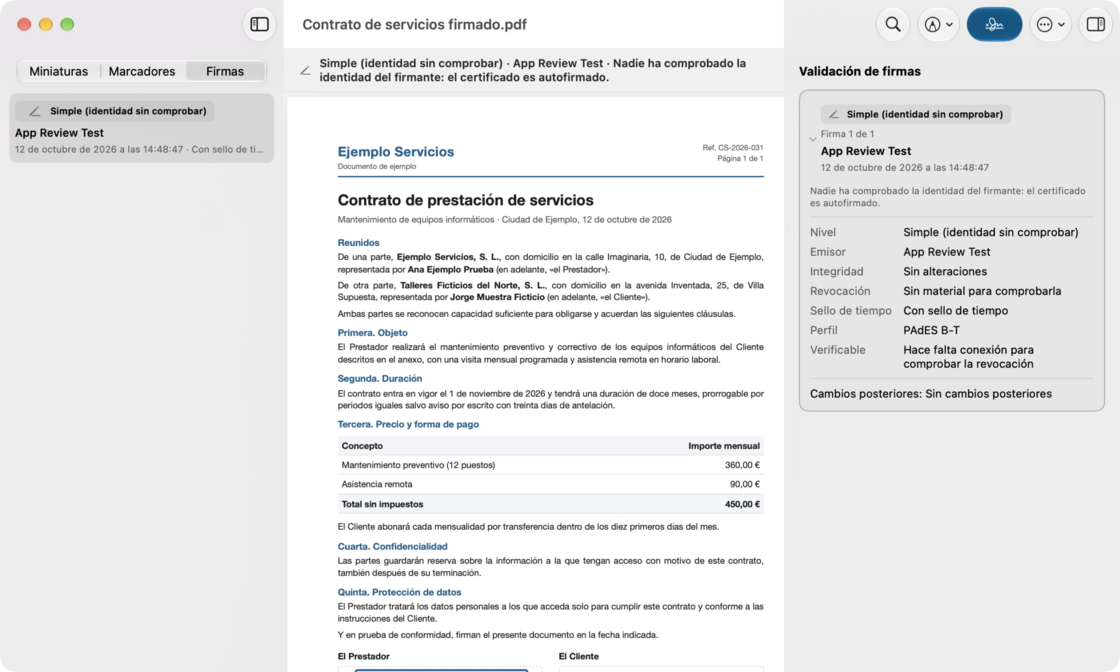
Abres el documento y la app te dice quién firmó, con qué nivel, si su certificado estaba vigente al firmar y si algo cambió después. Un gesto. Sin menú que buscar.
Da tres resultados, que son los tres que define la norma europea de validación: válida, con su nivel; inválida, con su motivo; y no se puede confirmar la validez, que no es ninguna de las dos anteriores y tiene un tratamiento propio — no toma prestado ninguno de los cinco colores del semáforo, porque decir que un documento está alterado es una acusación y no se hace sin querer.
El validador gratuito del navegador, y por qué todavía no está →
Un PDF firmado que te llega
Guardar no rompe en silencio la firma que ya estaba
Vista Previa sí. Guardas un PDF que había firmado otro y reescribe el fichero entero, sin respetar los permisos del propio documento, y la firma pasa a ser inválida. Lo hemos medido en macOS 27, y es la razón de que esta sección exista.
Todo lo que escribe PDFsigna —anotaciones, valores de un formulario, una rúbrica colocada, una firma— entra como revisión incremental: los bytes originales se quedan enteros y se quedan delante, y lo nuevo se añade detrás. Y siempre en una copia nueva, con el nombre de lo que se le ha hecho, al lado del fichero que abriste.
Lo que no vamos a prometerte es que toda firma sobreviva a toda edición, porque depende de cómo esté construido el documento y la respuesta honesta es «según». Así que el aviso dice lo que la app va a hacer —revisión nueva, copia nueva, original intacto— y después manda el validador: al guardar se vuelve a abrir el fichero recién escrito y el panel enseña, con símbolo y etiqueta, qué ha pasado con la firma que llevaba dentro. No nuestra opinión. El veredicto.
Y cerrar una ventana con cambios sin guardar pregunta antes: guardar, no guardar o cancelar.
Todavía no está
Lo que esta página no promete
Todo lo de arriba existe. Esto no, y ponerlo aquí en vez de omitirlo es justamente el asunto: una página que solo cuenta lo que funciona es una página que no se puede calibrar.
-
El generador de sellos de empresa. Los sellos y los fechadores están en el modelo de datos de la biblioteca, pero lo que genera uno a partir de una plantilla —razón social, CIF, población, logo y un campo de fecha que se rellena al estampar en lugar de estar quemado en la imagen— no está escrito. Hasta que lo esté, la biblioteca guarda lo que sabes dibujar.
-
Capturar una rúbrica de cualquier forma que no sea dibujándola. Fotografiarla del papel con recorte automático del fondo, dibujarla en el móvil y que aparezca en el escritorio, e importar una imagen con la misma limpieza son ideas del roadmap, sin fecha, y hoy no está ninguna.
-
Firmar por lotes y rubricar todas las páginas de un gesto. Cuarenta PDF en la misma posición con una sola autorización, y las iniciales en las cuarenta páginas de un contrato, son dos de las cosas por las que este producto existe. Todavía no están construidas, y no podemos decir cuándo lo estarán.
-
El DNIe, en ninguna plataforma de la v1. En macOS porque hoy no se puede hacer limpiamente: no es una tarjeta PIV estándar, depende del módulo del fabricante y tiene un historial de problemas serios en Apple Silicon. En Windows funciona por CNG, y aun así se saca de la v1 para que la política sea la misma en las dos. Las tarjetas PIV estándar tampoco entran hasta probarlas con una de verdad. El llavero y el
.p12cubren el caso FNMT habitual. -
El contraste con la lista de confianza europea, en macOS. La app de Windows ya descarga la lista europea (LOTL) y la española y con ellas puede decir «Avanzada con certificado cualificado». La de macOS todavía no las usa, y sin ellas no se puede afirmar que un certificado sea cualificado: en el Mac la banda no pasa de «Avanzada».
-
El validador del navegador. Depende de compilar el motor de firma a WebAssembly, y se publica cuando dé el mismo veredicto que la app de escritorio, no cuando parezca terminado.
-
La app de macOS, en la tienda. La de Windows está en la Microsoft Store desde el 12 de octubre de 2026. La de macOS está en revisión de Apple y saldrá cuando la apruebe.